

- Kapitel 1: Einleitung
- Kapitel 2: Account-Einrichtung
- Kapitel 3: Funktionsübersicht
- Kapitel 4: Chat
- Kapitel 5: Systemaufbau - Dokumente
- Kapitel 6: Systempflege - Auditvorbereitung
- Kapitel 7: Systempflege - Normrevisionen
- Kapitel 8: ISO-Toolbox
- Kapitel 9: Unternehmensdaten
- Kapitel 10: Unternehmensdokumente
- Kapitel 11: Benutzereinstellungen
Einleitung
Ihr Account wird durch das ISOfee-Supportteam erstellt. In diesem Zusammenhang wird auch ein erster Benutzer angelegt. Im Anschluss erhalten Sie eine E-Mail mit einem Registrierungslink.
Durch das Anwählen dieses Links in der E-Mail werden Sie durch einen einmaligen Registrierungsprozess geführt. In diesem Schritt wird Ihr ISOfee-Account eingerichtet. Nachfolgend werden diese fünf Schritte im Detail beschrieben.
Schritt 1: Passwort setzen
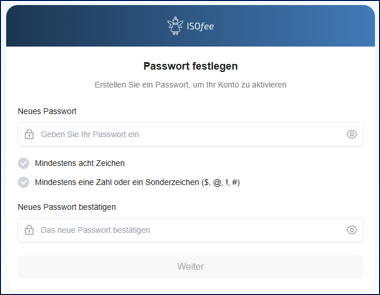
In diesem ersten Schritt können Sie Ihr Passwort für die ISOfee eingeben. Das Passwort muss zwei Mal eingegeben werden (zur Bestätigung).
Im Anschluss klicken Sie hier auf «Weiter».
Schritt 2: Login
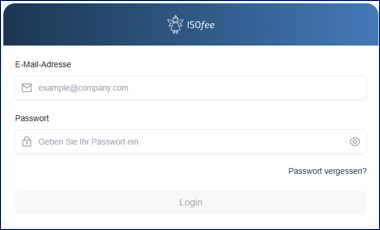
In diesem Schritt können Sie sich mit Ihrer E-Mail-Adresse sowie dem definierten Passwort aus Schritt 1 anmelden.
Klicken Sie im Anschluss auf «Login».
Schritt 3: Unternehmensdaten
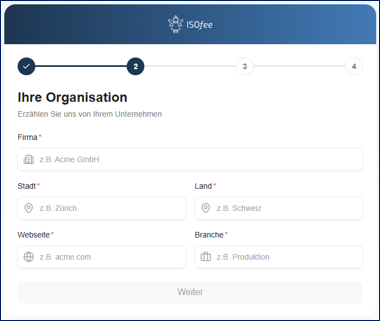
Bitte geben Sie in diesem Schritt einige wenige grundlegende Informationen zu Ihrer Organisation ein: Firma, Stadt, Land, Webseite und Branche.
Diese Basisangaben helfen der ISOfee, Ihre Unternehmensdaten bestmöglich aufzubereiten.
Nach Eingabe dieser Daten klicken Sie bitte auf «Weiter».
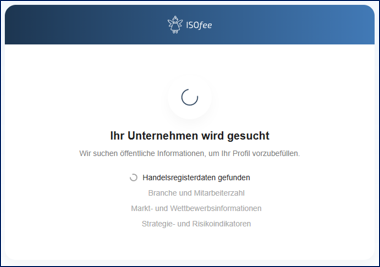
In diesem nächsten Schritt werden Ihre Unternehmensdaten durch die ISOfee aufbereitet. Die Identifikation Ihres Unternehmens benötigt ca. 1 Minute.
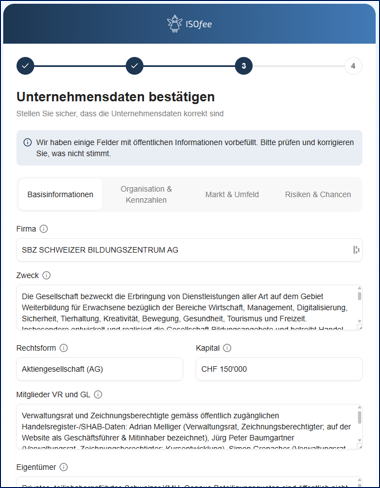
Im Anschluss werden die generierten Unternehmensdaten angezeigt. Diese sind in vier Reiter gegliedert:
- Basisinformationen
- Organisation & Kennzahlen
- Markt & Umfeld
- Risiken & Chancen
Die vier Reiter können direkt angewählt werden. Ebenso können Sie via «Weiter» zum nächsten Reiter gelangen.
Sie haben bereits in diesem Schritt die Möglichkeit, Ihre vorgenerierten Unternehmensdaten anzupassen. Selbstverständlich können Sie diese auch zu einem späteren Zeitpunkt anpassen.
Klicken Sie nach der Bearbeitung der Unternehmensdaten im 4. Reiter auf «Weiter».
Schritt 4: Unternehmensdokumente
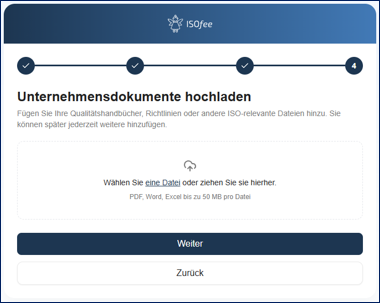
Nach der Bestätigung der Unternehmensdaten in Schritt 3 haben Sie nun die Möglichkeit, Unternehmensdokumente hochzuladen. Hier hochgeladene Dokumente Ihrer Unternehmung (bspw. aktuelle ISO-Dokumentationen, Reglemente, Prozessbeschreibungen, Arbeitsanweisungen etc.) unterstützen die ISOfee in allen Funktionen, um Ihnen bestmögliche, massgeschneiderte Resultate zu liefern. Die ISOfee unterstützt Word-, Excel- und PDF-Dateien.
Selbstverständlich können Sie entsprechende Dokumente auch zu einem späteren Zeitpunkt hochladen oder wieder entfernen.
Klicken Sie im Anschluss auf «Weiter».
Schritt 5: Bestätigungsdialog / Startdialog
Als letzter Schritt wird ein Bestätigungsdialog der Account-Einrichtung angezeigt.
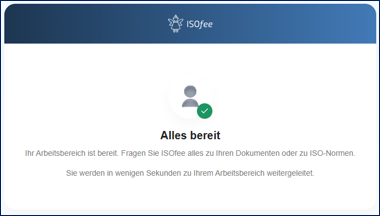
Im Anschluss werden Sie zum ISOfee-Startdialog weitergeleitet.
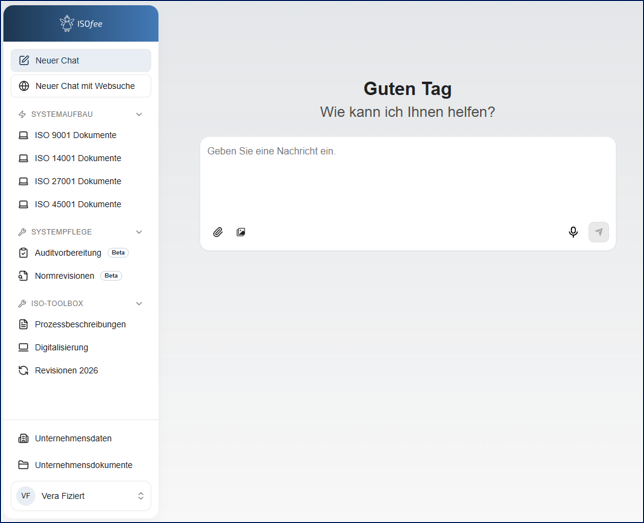
In den nachfolgenden Kapiteln werden die einzelnen Funktionen der ISOfee detailliert beschrieben.
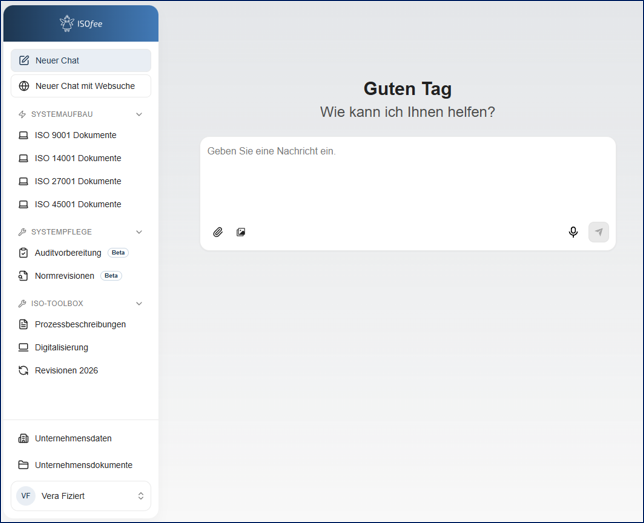
Das ISOfee-Login erreichen Sie via nachstehenden Link: https://app.isofee.ch/.
Die einzelnen Funktionen der ISOfee können über die Sidebar links aussen angesteuert werden.
Beim Start der Applikation wird standardmässig ein neues Chat-Fenster angezeigt und Sie können direkt mit einem ersten ISOfee-Chat starten.
Nachstehende Funktionen werden in den folgenden Kapiteln beschrieben:
- Neuer Chat
- Neuer Chat mit Websuche
- Systemaufbau – Dokumente
- Systempflege – Auditvorbereitung
- Systempflege – Normrevisionen
- ISO-Toolbox
- Unternehmensdaten
- Unternehmensdokumente
- Benutzereinstellungen
Für Chats mit der ISOfee stehen zwei Funktionen zur Verfügung:
- Neuer Chat
- Neuer Chat mit Websuche
In Funktion «Neuer Chat» wird ein neues Chat-Fenster geöffnet. Für diese Konversationen werden Ihre Unternehmensdaten sowie Ihre Unternehmensdokumente mitberücksichtigt. In diesem Chat gibt es keinen Internetzugriff. Diese Funktion ist auf das Schweizer Datenschutzgesetz ausgerichtet.
Die Funktion «Neuer Chat mit Websuche» öffnet ein neues Chat-Fenster mit welchem Chats mit Internetzugriff geführt werden können. In diesen Chats werden nur öffentlich zugängliche Informationen aus Ihren Unternehmensdaten geteilt. Ihre Unternehmensdokumente werden in dieser Funktion nicht berücksichtigt. In diesen Chats empfehlen wir Ihnen, keine internen, sensiblen Daten einzugeben (Personen- und Firmendaten).
Sofern in Ihrem Account mehrere Benutzer registriert sind, sehen Sie immer nur Ihre eigenen Chats. D.h. die Chats der anderen Benutzer (im gleichen Account) sind für Sie nicht einsehbar.
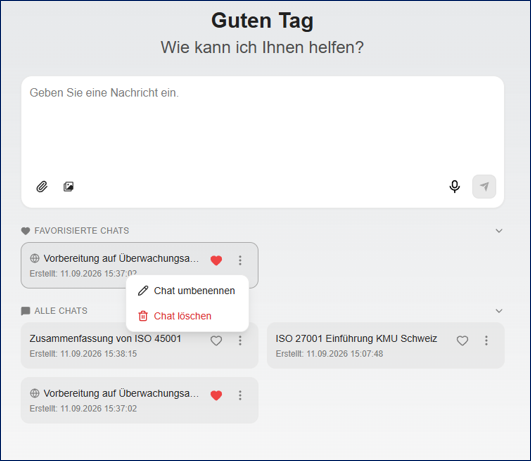
Dokument oder Bild hochladen
Ein Dokument (Büroklammern-Icon) oder ein Bild (Bild-Icon) können für den Chat hochgeladen werden. Entsprechende Dokumente können auch via drag-and-drop in das Fenster verschoben werden. Hier hochgeladene Dateien werden nicht in den Unternehmensdokumenten gespeichert sondern stehen ausschliesslich für den entsprechenden Chat zur Verfügung.
Spracheingabe
Über das Mikrofon-Icon kann eine Sprachaufzeichnung gestartet werden. Nach einem Klick auf dieses Icon startet die Spracheingabe. Ein erneuter Klick beendet die Aufzeichnung. Im Anschluss wird der entsprechende Text transkribiert und kann im Chat verwendet werden. Spracheingaben sind auch in Schweizerdeutsch möglich.
Chat-Favoriten
Mit einem Klick auf das -Icon kann ein einzelner Chat als Favorit gekennzeichnet werden. Ein erneuter Klick auf dieses Icon entfernt einen Chat aus den Favoriten. Die Favoriten werden unterhalb des Chat-Fensters gesondert dargestellt («Favorisierte Chats») und Sie haben diese so immer im Fokus. Unterhalb werden sämtliche Chats als Kacheln dargestellt – sortiert nach Erfassungs- resp. Änderungszeitpunkt (absteigend).
Chat umbenennen
Über das Kontextmenu (Icon mit den drei Punkten) kann die Funktion «Chat umbenennen» ausgewählt werden. Mit dieser Funktion kann der durch die ISOfee generierte Beschreibungstext eines Chats geändert werden.
Chat löschen
Über das Kontextmenü (Icon mit den drei Punkten) kann die Funktion «Chat löschen» aufgerufen werden. Durch diese Auswahl wird ein einzelner Chat dauerhaft gelöscht. Diese Aktion kann nicht rückgängig gemacht werden.
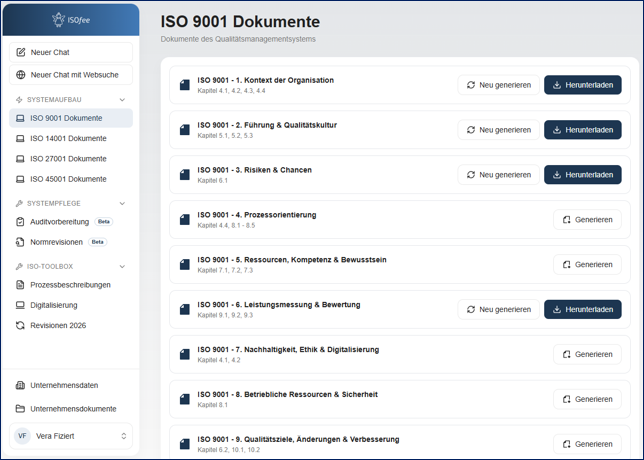
Für die Dokumentation Ihres ISO-Systems können Sie pro Norm die erforderlichen Dokumente durch die ISOfee auf Knopfdruck erstellen lassen. Oben dargestellt sind die Dokumente der Norm ISO 9001. Diese Dokumente sind thematisch strukturiert und organisiert und liefern zusammen eine vollständige Dokumentation für die entsprechende ISO-Norm.
Neben ISO 9001 stehen die Normen ISO 14001, ISO 27001 und ISO 45001 zur Verfügung.
Über den Button «Generieren» können Sie ein entsprechendes Dokument erstellen lassen.
Über den Button «Herunterladen» können Sie ein entsprechendes Dokument herunterladen.
Über den Button «Neu generieren» können Sie ein entsprechendes Dokument neu erstellen lassen.
Vor der Generierung dieser Dokumente empfiehlt es sich, die Unternehmensdaten möglichst vollständig und wahrheitsgetreu einzugeben und weitere Unternehmensdokumente hochzuladen. Beide Datenquellen werden bei der Erstellung der Dokumente berücksichtigt und verbessern die Qualität des Ergebnisses massgeblich.
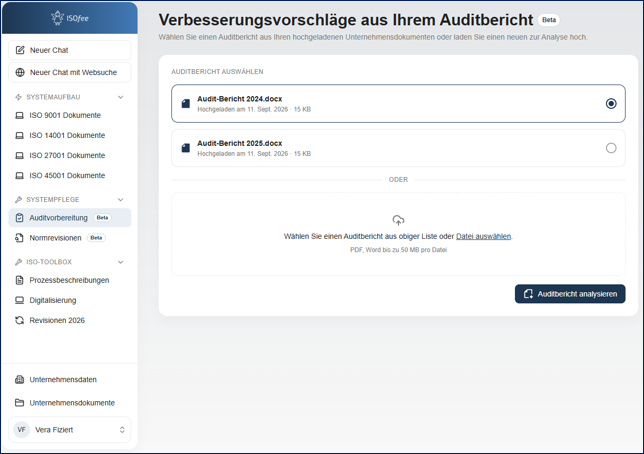
Mittels der Funktion «Auditvorbereitung» können Sie den letzten Auditbericht aus den Unternehmensdokumenten auswählen (falls dieser dort bereits hinterlegt wurde) oder direkt in dieser Funktion hochladen. In der Berichtsauswahl oben im Dialog werden sämtliche Dokumente aus den Unternehmensdokumenten angezeigt, bei welchen die Kategorie «Auditbericht» hinterlegt wurde.
Über den Button «Auditbericht analysieren» starten Sie die Berichterstellung.
Im Anschluss wird der Auditbericht geprüft und es werden Verbesserungsvorschläge in einem Word-Dokument zum Download angeboten.
Diese Funktion hilft Ihnen, sich bestmöglich auf das nächste Überwachungsaudit vorzubereiten und liefert Ihnen klare Aufgaben, welche zu erledigen sind.
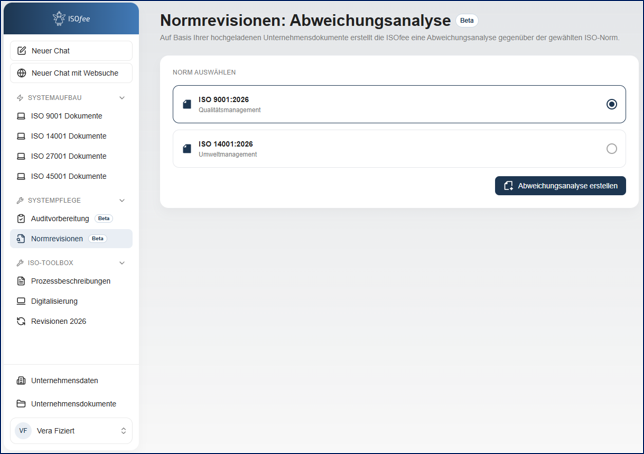
Die Funktion «Normrevisionen» hilft Ihnen bei der Umstellung Ihrer bestehenden ISO-Dokumentation auf eine neue Norm. Aktuell stehen nachstehende Normrevisionen an:
- ISO 9001:2026 (definitive Publikation im Herbst 2026).
- ISO 14001:2026 (wurde bereits im Frühling 2026 publiziert).
Nach Auswahl der gewünschten Norm wird auf Basis Ihrer Unternehmensdokumente eine Abweichungsanalyse erstellt – mit klaren Handlungsempfehlungen für die Umstellung auf die neue Norm.
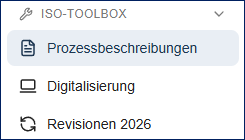
In der Funktionsgruppe «ISO-Toolbox» stehen Ihnen drei speziell trainierte Chat-Funktionen zur Verfügung:
Prozessbeschreibungen- Dieses Tool prüft bestehende Prozessbeschreibungen, Verfahrensanweisungen und Arbeitsanweisungen auf Verständlichkeit, Praxistauglichkeit, Aktualität und relevante ISO-Anforderungen. Es eignet sich besonders, um lange oder komplizierte Dokumente in klare, moderne und leicht verständliche Anweisungen zu überführen.
- Dieses Tool unterstützt bei der Prüfung von IT-Unterlagen wie z.B. IT-Verträgen und -Reglementen, SLAs, Cloud-Verträgen, Backup-Konzepten, Datenschutzvereinbarungen oder Notfallunterlagen.
- Dieses Tool prüft bestehende Managementsystem-Dokumente für die Umstellung auf ISO 9001:2026 und/oder ISO 14001:2026 (z.B. Handbücher, Prozessbeschreibungen, Risiko- und Chancenmatrizen, Umweltaspekte, Unternehmenspolitik, Managementbewertungen, Auditberichte, Lieferantenbewertungen, etc.).
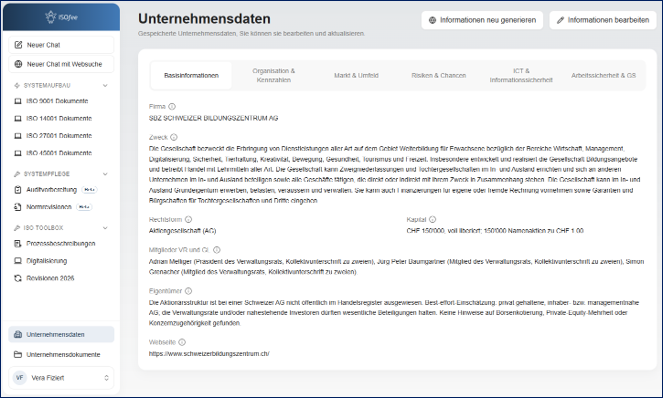
Über den Menüpunkt «Unternehmensdaten» werden Ihre hinterlegten Unternehmensinformationen angezeigt (thematisch gruppiert in 6 Reitern).
Über den Button «Informationen bearbeiten» können Sie Anpassungen vornehmen. Diese Anpassungen können Sie im Anschluss über den Button «Änderungen speichern» bestätigen. Über den Button «Abbrechen» können Sie eine entsprechende Anpassung verwerfen.
Die ISOfee generiert die Angaben der ersten 4 Reiter automatisch mit öffentlich zugänglichen Informationen. Angaben zu «ICT & Informationssicherheit» (für ISO 27001) und «Arbeitssicherheit & Gesundheitsschutz» (für ISO 45001) werden nicht automatisch generiert.
Sie können bestehende Informationen löschen, ändern oder ergänzen. Vollständige Informationen beeinflussen das Ergebnis positiv. Wenn Sie etwas nicht wissen, lassen Sie das Feld einfach leer oder schreiben Sie, dass die Information nicht vorhanden ist oder für Ihr Unternehmen nicht zutrifft.
Über den Button «Informationen neu generieren» können Sie Ihre Unternehmensdaten neu erstellen lassen. Dabei werden die aktuellen Unternehmensdaten vollständig gelöscht. Dieser Vorgang kann nicht rückgängig gemacht werden. Bereits erstellte Dokumente aus den Funkti-onen Systemaufbau sowie hochgeladene Unternehmensdokumente werden bei diesem Vor-gang nicht angepasst. Die durch diesen Prozess neu generierten Unternehmensdaten können Sie über den Button «Änderungen speichern» bestätigen oder über «Abbrechen» verwerfen.
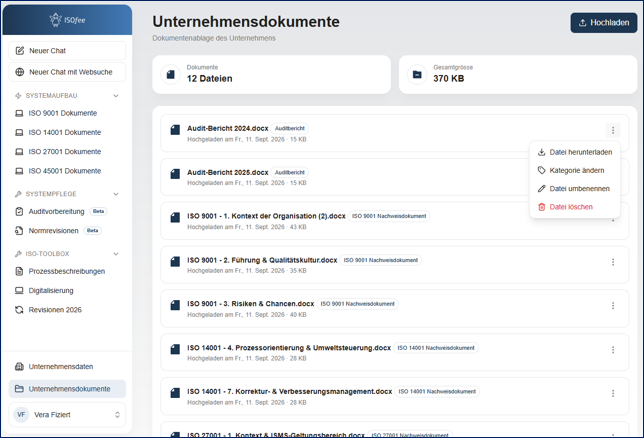
In dieser Funktion können Sie Ihre Unternehmensdokumente verwalten.
Über den Button «Hochladen» können Sie neue Dokumente hinzufügen.
Ein einzelnes Dokument kann über das Icon mit den drei Punkten heruntergeladen, umbenannt oder gelöscht werden. Ebenso kann hier (wie auch bereits beim Hochladen) die Kategorie eines Dokuments gesetzt oder geändert werden. Setzen Sie bspw. bei einem Auditbericht die Kategorie «Auditbericht», sodass das entsprechende Dokument in der Funktion «Auditvorbereitung» angezeigt wird. Über die Kategorie können zusätzlich auch Nachweisdokumente für die einzelnen Normen entsprechend markiert werden. Dies hat bspw. Auswirkungen in der Funktion «Normrevisionen».
Vollständige Informationen, die für Ihr Unternehmen relevant sind, beeinflussen das Ergebnis positiv. Neben relevanten Dokumenten für Ihr Unternehmen können Sie auch ergänzende Dokumente hochladen, wie zum Beispiel markt- oder branchenspezifische Informationen.
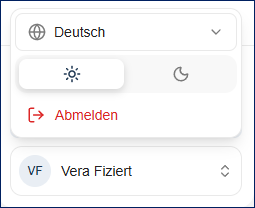
Ein Klick auf Ihren Namen in der Sidebar links (ganz unten) öffnet Ihre Benutzereinstellungen.
In der entsprechenden Auswahlliste können Sie die gewünschte Benutzersprache auswählen. Aktuell stehen Deutsch, Englisch, Französisch und Italienisch zur Verfügung.
Über die zwei Icons können Sie die Darstellung der ISOfee verändern (Dark Mode oder Light Mode).
Über den Link «Abmelden» können Sie die aktuelle ISOfee-Session beenden.


